
لم يعد هناك منزلا في العالم إلا ويستخدم إحدى خدمات الإنترنت ونعلم جميعا أن الإنترنت مثله مثل أي شئ له فوائد كبيرة وربما له أضرار أكبر في حالة سوء استخدامه او عدم مراقبته وتأمينه بشكل جيد، لذلك نقدم لكم اليوم شرحا مميزا لكيفية حماية أسرتك وأولادك من أهم مخاطر شبكة الإنترنت وكذلك جعل الانترنت اسرع وأكثر امانا وحمايه لعملك ولعائلتك نبدأ في الخطوات على بركة الله.
خطوات تسريع وحماية أسرتك من مخاطر الانترنت
الخدمة التي نشرحها لكم اليوم مميزة جدا لانها مقدمة من أكبر شركة شبكات على مستوى العالم وهى شركة سيسكو Cisco الغنية عن التعريف حيث تقدم خدمة مجانية لحماية الاسرة من المواقع الاباحية واضرار الانترنت وكذلك لجعل الانترنت اسرع من خلال القيام بخطوات بسيطة لإعداد الراوتر الخاص بك.
نذهب الى موقع الشركة الرسمى من الرابط الموجود في نهاية المقال.
ننزل الى اسفل في الصفحة السابقة لتظهر لنا هذه الخيارات ونختار منها كما بالصورة
تظهر لنا الصفحة الآتية ونختار منها إحدى الخيارين التاليين والافضل لعدم المطالبة بانشاء حساب ان نختار open dns family shield ونذهب للخطوة التالية
تظهر لنا صفحة بها ارقام ال dns التي سوف نستخدمها واختيار الجهاز الذي سوف نقوم باعداده كما هو موضح بالصورة.
بعد القيام بالخطوات السابقة واختيار الجهاز الذى نرغب في إعداده تظهر لنا صفحة بها الكثير من أنواع الاجهزة نختار منها النوع أو الموديل الذي نريده وسوف نشرح لكم في الفقرة التالية مثالاً لاعداد راوتر من نوع
خطوات اعداد OpenDNS على راوتر ZTE المستخدم في شركة WE
في هذه الفقرة خطوات للمساعدة في إعداد OpenDNS على راوتر من نوع H108N من ZTE.
الخطوة 1. قم بتسجيل الدخول إلى صفحة إعدادات الراوتر عن طريق إدخال عنوان IP التالي في شريط URL الخاص بك: 192.168.1.1. علما بأن بيانات تسجيل الدخول الافتراضية لمعظم اجهزة الراوتر هي:
اسم المستخدم : admin
كلمة المرور: admin
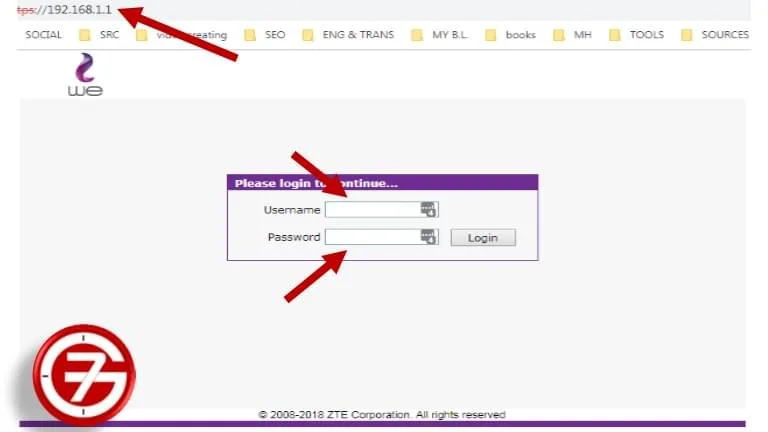
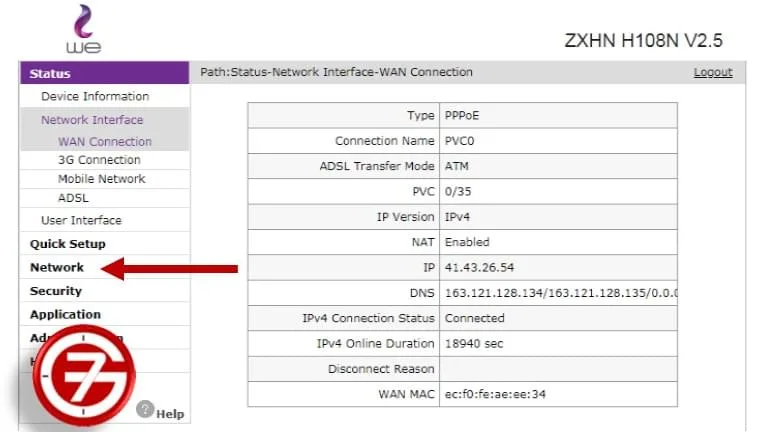
الخطوة 2. انتقل إلى تبويب LAN ثم اختر منها اعدادات DHCP server
الخطوة 3. تحقق من "تمكين DHCP server
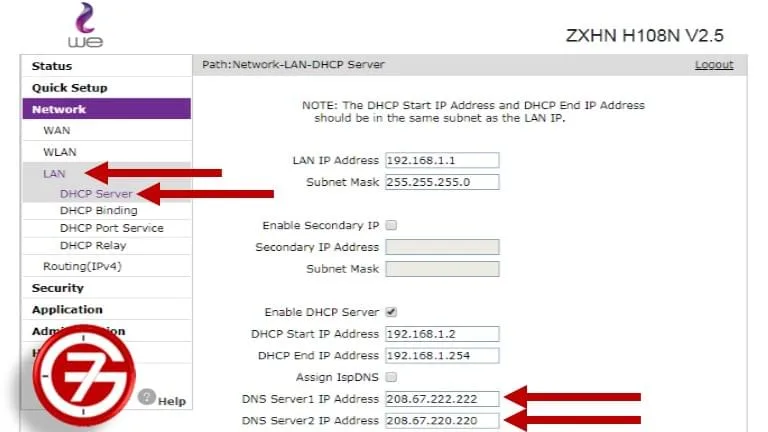
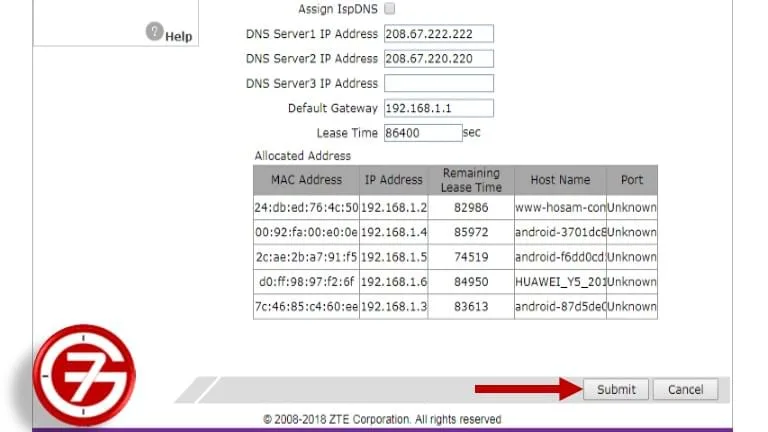
الخطوة 4. أدخل خوادم DNS التالية كما بالصورة :
208.67.222.222
208.67.220.220
الخطوة 5. ننزل إلى أسفل صفحة الإعدادات ونضغط Submit للحفظ.
الآن بعد الانتهاء من إعداد الراوتر الخاص بك لـ OpenDNS ، ننصحك بشدة أن تقوم بتفريغ بتخزين ذاكرة التخزين المؤقت وتخزينات متصفح الويب لضمان أن إعدادات DNS الجديدة تعمل بشكل جيد.
اختبر إعدادات DNS الجديدة من خلال زيارة بعض المواقع وهكذا تكون قد قمت بخطوة فعالة جدا ل حماية أسرتك من مخاطر الانترنت واخيرا اترك استفسارك او تعليقك في قسم التعليقات أسفل المقال ونتمنى ان يكون الشرح مفيدا لكم.
الرابط المستخدم في الشرح: